

Eigentümerdaten importieren
Eigentümerdaten können aus einer CSV-Datei importiert werden. Dies ist der effizienteste Weg, um große Mengen an Eigentümerdaten in goal100.studio zu laden.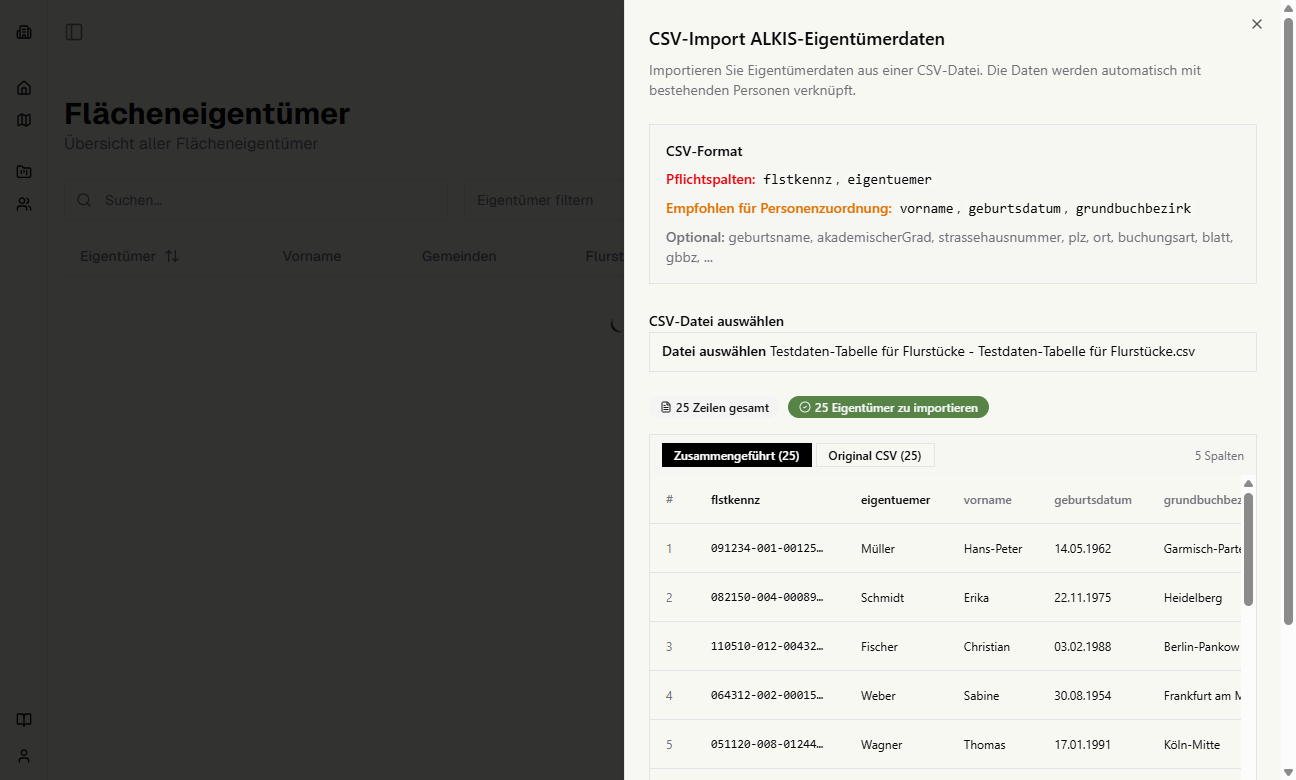
CSV-Format
Die CSV-Datei muss bestimmte Spalten enthalten. Einige sind Pflichtfelder, andere optional.Pflichtfelder
| Spalte | Beschreibung |
|---|---|
flstkennz | Flurstückskennzeichen (eindeutige ID) |
eigentuemer | Name des Eigentümers (Nachname oder Firmenname) |
Empfohlene Felder
| Spalte | Beschreibung |
|---|---|
vorname | Vorname bei natürlichen Personen |
geburtsdatum | Geburtsdatum (Format: TT.MM.JJJJ oder JJJJ-MM-TT) |
grundbuchbezirk | Grundbuchbezirk für bessere Personen-Zuordnung |
Optionale Felder
| Spalte | Beschreibung |
|---|---|
geburtsname | Geburtsname falls abweichend |
akademischerGrad | Dr., Prof. etc. |
strassehausnummer | Straße und Hausnummer |
plz | Postleitzahl (5-stellig) |
ort | Wohnort |
buchungsart | Art der Buchung |
blatt | Grundbuchblatt |
gbbz | Grundbuchbezirk (numerisch) |
anteileigentuemer | Anteil am Eigentum |
miteigentumsanteil | z.B. “1/2” |
artrechtsgemeinschaft | Art der Rechtsgemeinschaft |
lfdnrbestandsvz | Laufende Nummer Bestandsverzeichnis |
amtsgericht | Zuständiges Amtsgericht |
Import durchführen
- Öffnen Sie die Eigentümer-Übersicht (
/org/[org-slug]/owners/) - Öffnen Sie Daten -> Eigentümer importieren
- Wählen Sie Ihre CSV-Datei aus
- Prüfen Sie die erkannten Spalten und die Vorschau
- Ordnen Sie Ihre Quellspalten den Zielspalten von goal100.studio zu
- Klicken Sie auf Importieren
Was passiert beim Import?
Daten validieren
goal100.studio prüft, ob alle Pflichtfelder vorhanden sind und die Formate stimmen.
Flurstücke zuordnen
Jeder Eintrag wird dem entsprechenden Flurstück zugeordnet. Existiert ein Flurstück nicht, wird der Eintrag als “verwaist” markiert.
Verwaiste Einträge
Wenn ein Flurstückskennzeichen in der CSV-Datei nicht in der Datenbank existiert, wird der Eintrag als “verwaist” gespeichert. Diese Einträge:- Werden nicht auf der Karte angezeigt
- Bleiben in der Datenbank erhalten
- Können zur manuellen Zuordnung verwendet werden
Verwaiste Einträge entstehen häufig, wenn Eigentümerdaten für Flurstücke importiert werden, die es etwa nach einem Flurbereinigungsverfahren nicht mehr gibt. goal100.studio führt aktuell keine historischen Flurstücksdaten sodass das korrekte Flurstückskennzeichen manuell ermittelt werden muss.
Mehrfach-Import
Sie können die gleiche CSV-Datei mehrfach importieren. Das System:- Erkennt bereits vorhandene Einträge
- Aktualisiert bestehende Daten bei Änderungen
- Fügt nur neue Einträge hinzu